1 - 像素色板
引言
由于我我坚信通过自我探索进行学习,以及我自身的创作也在不断发展,所以我我一直没有制作任何教程。然而,在创作像素艺术三年多之后,我我已经积累了许多行之有效的技巧,值得以更系统的方式分享出来。虽然我我很乐意用我的经验帮助他人,但我仍然鼓励艺术家们以自己的方式进行探索。艺术的奇妙之处在于,解决问题的方法多种多样,无穷无尽。我将分享一些对我来说行之有效的方法,希望它们也能对你有所帮助。但如果你在探索过程中找到了更好的方法,我我会更加欣喜。
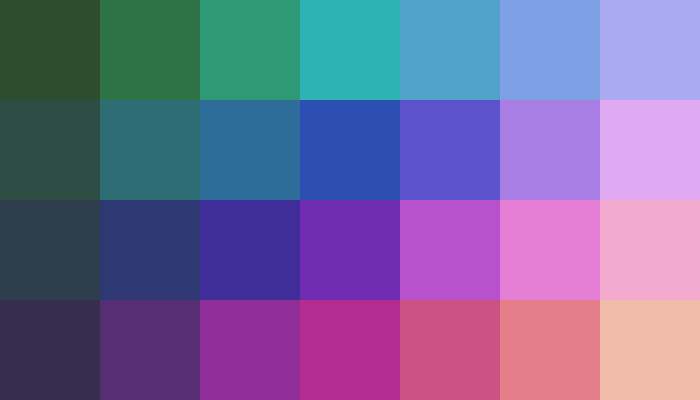 说到像素艺术,一切都始于一个好的调色板。创建自定义调色板是一种非常令人满意且有效的方式,可以帮助你打造自己独特的风格。我我将引导你了解我创建新调色板的方法。但首先,让我们先回顾一些基本原则。
一切都与 HSB 有关
我我发现通过 HSB 模型来理解和控制颜色是最简单的方法。
色相 (Hue) - 实际颜色(0 - 360°) 饱和度 (Saturation) - 颜色的强度或纯度(0 - 100%) 亮度 (Brightness) - 颜色中混合的黑色或白色的量(0 - 100%)
通过理解和调整这三个基本属性,可以精确控制并创建自定义颜色。我我推荐 Steven Bradley 的这篇文章,其中对 HSB 有更详细的定义。The Fundamentals of Color: Hue, Saturation, And Lightness - Vanseo Design
颜色渐变
颜色渐变是指一系列彼此协调的颜色,并根据亮度进行排列。以下是我认为的一个不错的颜色渐变示例。
 在此示例中,亮度从左到右逐渐增加。当颜色达到高亮度水平时,降低饱和度非常重要,否则最终会得到刺眼的颜色。此外,亮度非常低的颜色如果饱和度过高,会显得过于浓重。在此示例中,饱和度在中间的色块处达到峰值,但这并非硬性规定。通常,颜色越深,饱和度越高。
好的颜色渐变也应该包含色相偏移,即颜色渐变过程中色相的变化。在前面的示例中,随着亮度的增加,色相也以正向角度偏移。
许多初学者会忽略色相偏移,最终得到只有亮度和饱和度变化的“直线渐变”。虽然没有规定不能这样做,但由此产生的颜色会缺乏趣味性,并且难以与其他色相的渐变进行协调。除非您想要单色效果并坚持使用一种直线渐变,否则这种做法对我我来说没有意义。
调色板
颜色渐变本质上就是一个调色板,但大多数调色板包含多个渐变。我我喜欢创建包含大量渐变的大型调色板,然后根据不同的项目从中提取较小的调色板。
Mondo - 128 种颜色

成为 Pixel Insider 会员即可下载 Mondo
借此机会为本教程制作了一个全新的调色板。我的目标是创建一个通用调色板,在鲜艳的颜色和柔和的自然色之间取得平衡。那么,如何制作这样一个大型调色板呢?
首先,决定每个渐变需要多少个色块以及色相偏移的度数。对于这个调色板,我我希望每个渐变包含 9 个色块,每个色块之间有 20 度的正向色相偏移。我喜欢较大的色相偏移,因为它可以在渐变之间营造和谐感,而且看起来也很美观,但 20 度差不多是能接受的最大值了。

Photoshop 中的颜色选择器面板。我们只需要调整 HSB 值即可。
我使用 Photoshop,但几乎所有图形软件都应该有类似的颜色选择器面板。首先,我选择一个适合放在色阶中间的颜色。色相的选择比较随意,但饱和度和亮度至关重要。我希望中间的颜色最鲜艳,所以我将饱和度和色相都设置为我愿意使用的最大值。
 选择第一个颜色后,我可以根据我想要的 20 度正向色相偏移来设置剩余色块的色相。如果需要,我可以反转色相偏移的方向,但正向色相偏移通常会产生更自然的颜色,随着亮度增加,颜色会变得更暖。
我还需要确定饱和度和亮度的增量。与色相不同,以均匀增量调整饱和度和亮度并不一定能产生令人满意的结果。但是,我遵循一些规律。亮度从左到右持续增加,通常不会从 0 开始,除非我想要黑色。饱和度在中间达到峰值,但永远不会完全达到 100% 或 0%。我的目标是使每种颜色之间都具有均匀的对比度。
 经过一些调整和目测,这些是我的最终值和生成的颜色渐变。色相偏移看起来很明显,但当我添加更多渐变时,它就会变得合理。
 此版本显示了增量的差异。请注意饱和度和亮度的变化。您可以看到模式中存在一些规律性。饱和度在两端变化较大,在中间(饱和度最高)变化较小。亮度在接近 100% 的末端时变化较小。
 这是另一种可视化方式,它以折线图的形式清晰地显示了饱和度和亮度的变化趋势。您不必遵循这种一般的饱和度和亮度变化趋势。这取决于您想要的效果。我制作过一些渐变,其中饱和度随着亮度的降低而持续上升,形成一个 X 形图案。这会产生鲜艳的深色。最大的错误是将高饱和度和高亮度结合起来,除非你想让眼睛被刺痛。我建议你多尝试调整渐变色的 HSB 值。我尝试过用数学公式来精确计算,但最终似乎还是要靠肉眼来判断。
现在让我们完成调色板。
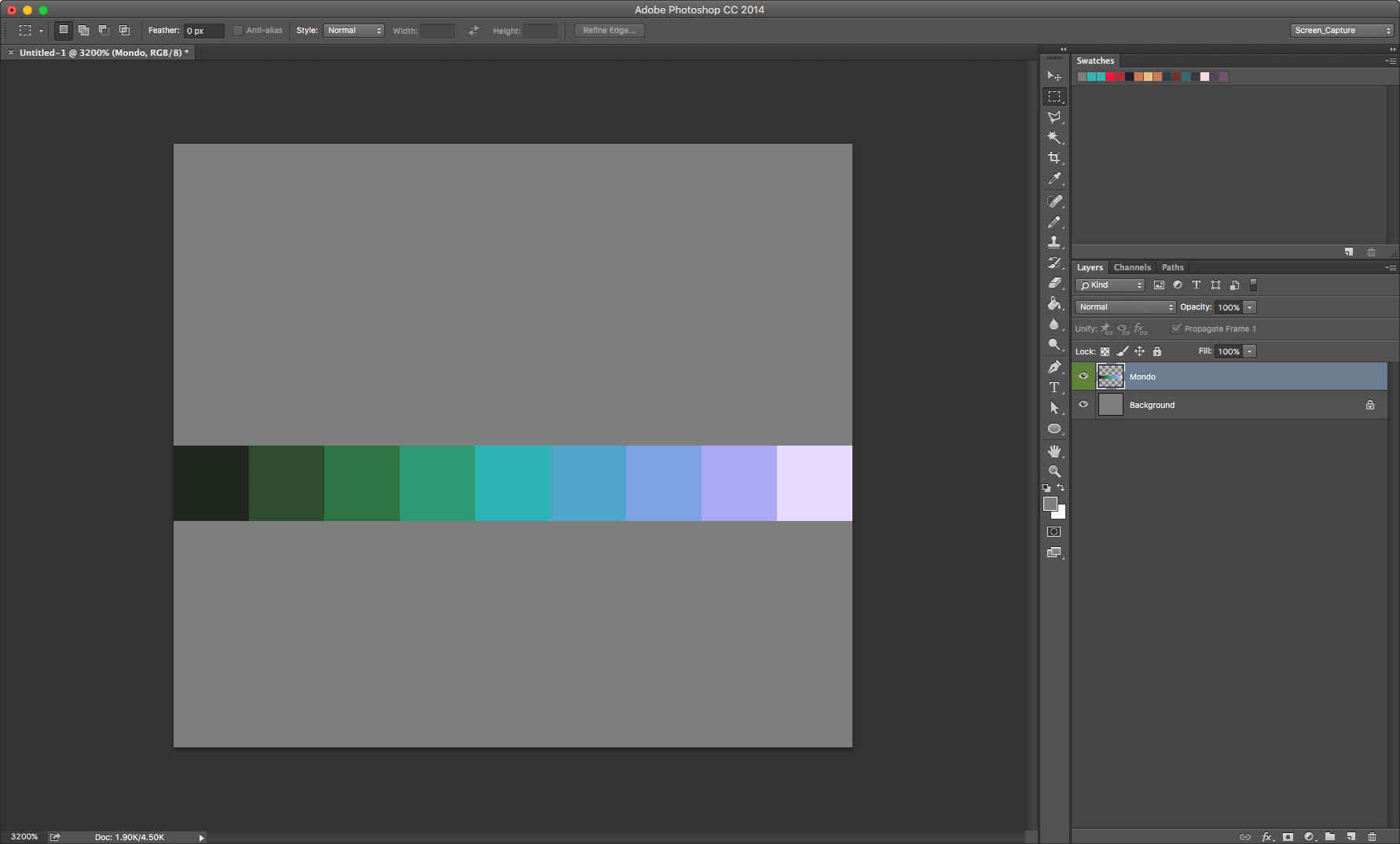 到目前为止,我所做的只是选择颜色并将它们绘制成微小画布上的单像素点。我还没有真正将任何色块添加到色板面板中。创建第一个渐变色后,我只需移动整组色相即可为我的调色板创建更多渐变色。
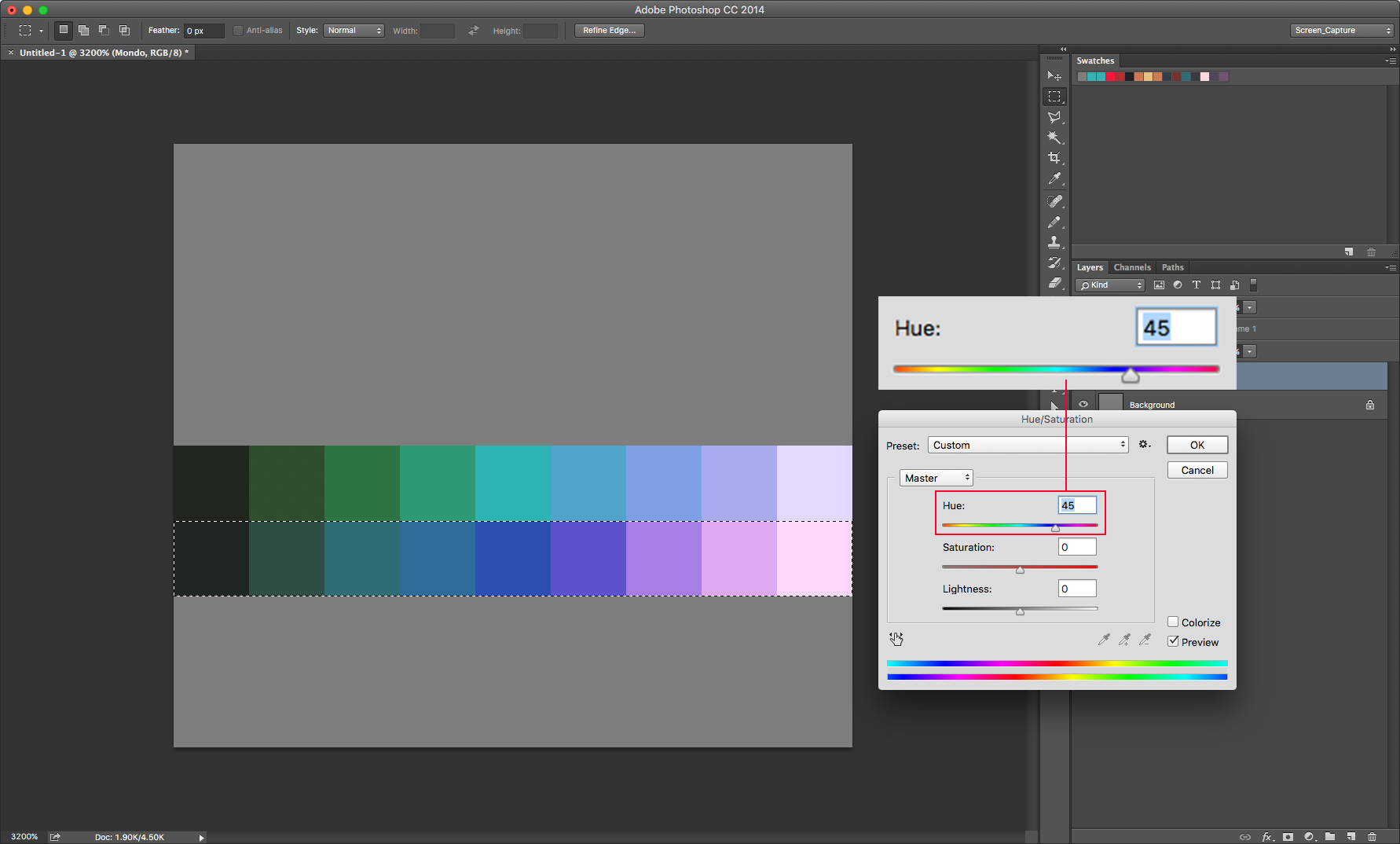 我总共需要 8 个渐变色,所以我将每个渐变色的色相都偏移 45 度,以完成围绕色轮的 360 度循环。我可以在颜色选择器中逐个调整 H 值来完成此操作,但在 Photoshop 中,我可以复制渐变色并更改整个选区的色相(图像-调整-色相/饱和度,或 ⌘+U),从而节省大量时间。
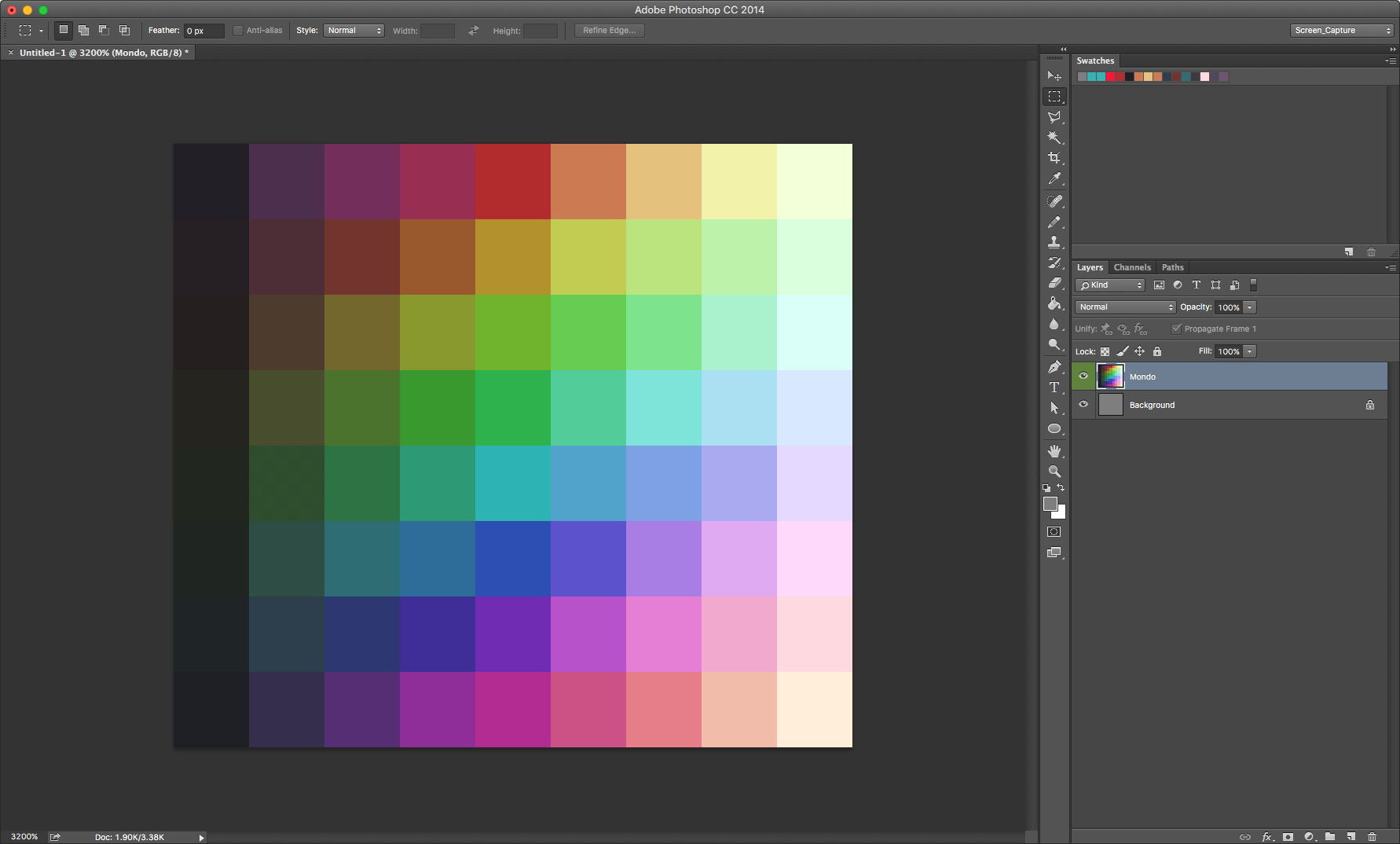 调整所有渐变色的色相后,我的调色板看起来像这样。它看起来很漂亮,但缺少更多中性、低饱和度的颜色。
 为了添加低饱和度的颜色,我复制了调色板的整个中间部分,只省略了两端最暗和最亮的颜色,然后将其翻转并使用“色相/饱和度”面板降低饱和度。我省略了最亮和最暗的颜色,因为它们看起来与原始颜色几乎相同。我翻转颜色是因为这样更容易导航,而且看起来也很酷。低饱和度的颜色可以提供更自然的外观,并且可以与鲜艳的颜色很好地搭配使用,作为灰色调。
 最后的任务是将颜色添加到色板面板中。打开颜色选择器面板后,我使用吸管工具对每种颜色进行取样,然后单击“添加到色板”按钮。我从左到右、从上到下添加它们,这样它们就会以正确的顺序出现在色板面板中。这相当繁琐,但这是我所知道的唯一一种以我想要的特定顺序添加颜色的方法。

将所有颜色添加到色板面板后,我点击面板选项并保存我的调色板。之后,我可以随时将调色板以 .aco 文件的形式轻松加载到色板面板中。此外,通过选择“保存色板以供交换”,您可以创建一个 .ase 文件,该文件可以加载到其他多个 Adobe 程序中。将调色板图像保存为 .png 文件,然后您可以将其加载到 Aseprite 中。
好了,我的 128 色调色板——Mondo——就完成了。现在让我们来看一些示例,了解如何使用这个调色板。
颜色选择

这个示例非常简单,主要依靠相邻颜色的水平渐变。您还可以看到温暖的低饱和度颜色与鲜艳的色调完美搭配。我在调色板中添加了白色以增加对比度。
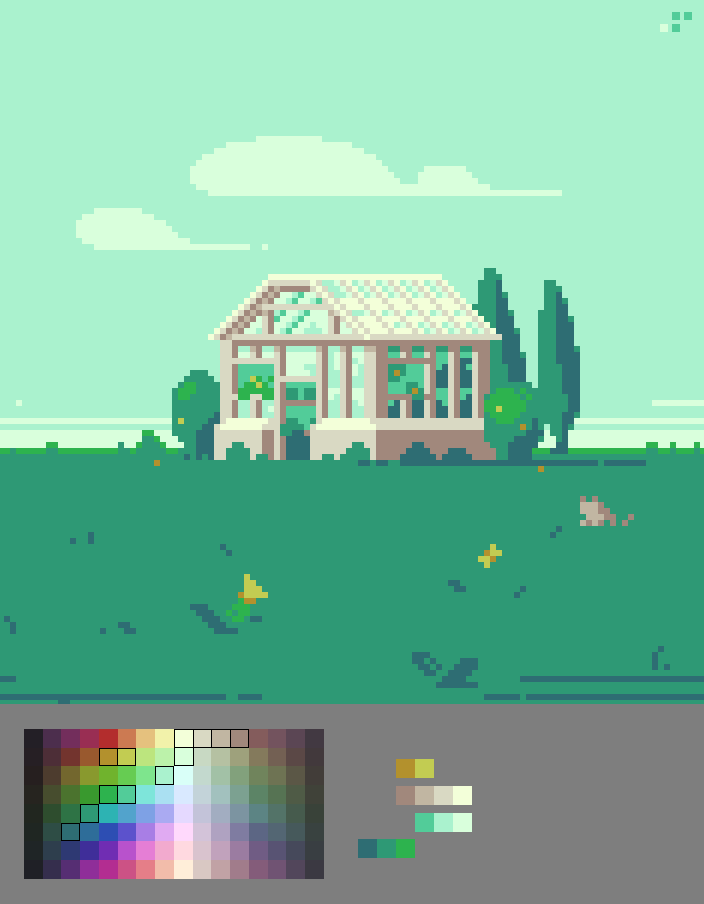
这个例子展示了色阶如何进行水平和对角线移动。由于色相偏移,每种颜色都被可以和谐搭配的颜色所包围。
 和谐无处不在,尽情选择和搭配吧!
 这个例子使用了互补色与中性色相结合。最终效果营造出一种既不祥又充满希望的氛围,完美契合了我想要表达的情绪。
为你的作品选择颜色总是需要一些技巧,但像这样具有交叉色阶的多功能调色板会让这个过程变得轻松许多。在像素艺术中,一点点颜色就能起到很大的作用,正如你所看到的,我从未在任何一张图片中使用过很多颜色。
使用这种方法创建调色板也非常适合游戏美术,并且可以确保游戏中的所有元素都拥有统一的颜色。我使用这种方法为《Thyrian Defenders》创建了一个包含 160 种颜色的调色板。我们得以描绘出各种各样的环境和角色,同时保持整体风格的一致性。虽然其他美学选择也很重要,但颜色是连接一切的基础要素。
结语
总的来说,我对这个调色板的效果非常满意。我想从现在开始,你会看到更多我使用 Mondo 调色板创作的作品!
我希望这能帮助你创建一些自己的调色板。我知道掌握 HSB 可能需要一些时间,但即使你是初学者,我也认为制作这样的调色板是理解颜色的绝佳方法。尽情尝试 HSB,不要害怕尝试与我的示例不同的公式。此外,你不必制作如此大的调色板。可以先尝试制作一个小的色阶。